Discord Text formatieren: Fett, Kursiv & Bunt schreiben
Hast du dich schon einmal gefragt, wie du deinen Discord Text formatieren kannst, um Nachrichten fett, kursiv oder sogar farbig zu gestalten? Wenn du in Chat-Kanälen auffallen möchtest oder wichtige Ankündigungen für deinen Server schreibst, reicht normaler Text oft nicht aus. Die gute Nachricht: Du musst kein Programmierer sein, um das zu lernen.
In diesem Artikel zeigen wir dir Schritt für Schritt, wie du Discord Text formatieren kannst. Wir decken alles ab – von den einfachen Grundlagen bis hin zu geheimen Tricks für bunte Schrift, die kaum jemand kennt.
Was ist Markdown und wie funktioniert es bei Discord?
Bevor wir in die Tricks eintauchen, müssen wir kurz verstehen, wie Discord funktioniert. Discord nutzt ein einfaches System namens Markdown. Das ist eine leichte Auszeichnungssprache, die reinen Text in formatierten Text umwandelt. Mehr dazu findest du auch in der offiziellen Discord Support Dokumentation.
Das Beste daran? Es funktioniert komplett im Hintergrund. Du tippst die Zeichen ein, drückst Enter, und Discord zaubert das Design herbei.
Die Grundlagen: Fett, Kursiv, Durchgestrichen und Unterstrichen
Fangen wir mit den Basics an. Diese Formatierungen funktionieren überall auf Discord text formation – egal ob in privaten Nachrichten (DMs), auf Servern oder am Handy.
| Stil | Syntax (Was du tippst) | Ergebnis (Wie es aussieht) |
|---|---|---|
| Fett | **Dein Text** | Dein Text |
| Kursiv | *Dein Text* oder _Dein Text_ | Dein Text |
| Fett & Kursiv | ***Dein Text*** | Dein Text |
~~Dein Text~~ | ||
| Unterstrichen | __Dein Text__ | Dein Text |
Profi-Tipp: Du kannst diese Stile auch kombinieren! Wenn du einen Text fett, kursiv UND unterstrichen haben willst, nutzt du einfach alle Zeichen zusammen:
__***Dein Text***__.
Fortgeschrittene Formatierung: Spoiler und Code-Blöcke
1. Spoiler-Tags (Text verstecken)
Spoiler-Tags sind perfekt, wenn du über das Ende eines Films oder Spiels redest. Der Text wird geschwärzt und wird erst sichtbar, wenn der Nutzer darauf klickt.
- Eingabe:
||Achtung Spoiler!|| - Ergebnis: Ein schwarzer Balken, der den Text verdeckt.
2. Code-Blöcke (Monospace Schrift)
Code-Blöcke ändern die Schriftart in eine “Monospace”-Schrift (feste Breite). Das ist ideal, um Text hervorzuheben.
- Einzeiliger Code: Nutze Backticks (`). Eingabe:
`Dein Code` - Mehrzeiliger Code-Block: Nutze drei Backticks (“`) vor und nach dem Text.
Der “Hack” für bunte Schrift auf Discord Text formatieren
Jetzt kommen wir zum spannendsten Teil: Farben. Offiziell hat Discord keine Schaltfläche für “Textfarbe ändern”. Aber wir können das “Syntax Highlighting” für Programmierer nutzen.
Wichtig: Starte deinen Block immer mit drei Backticks (“`) gefolgt vom Namen der Sprache (z.B. diff, css).
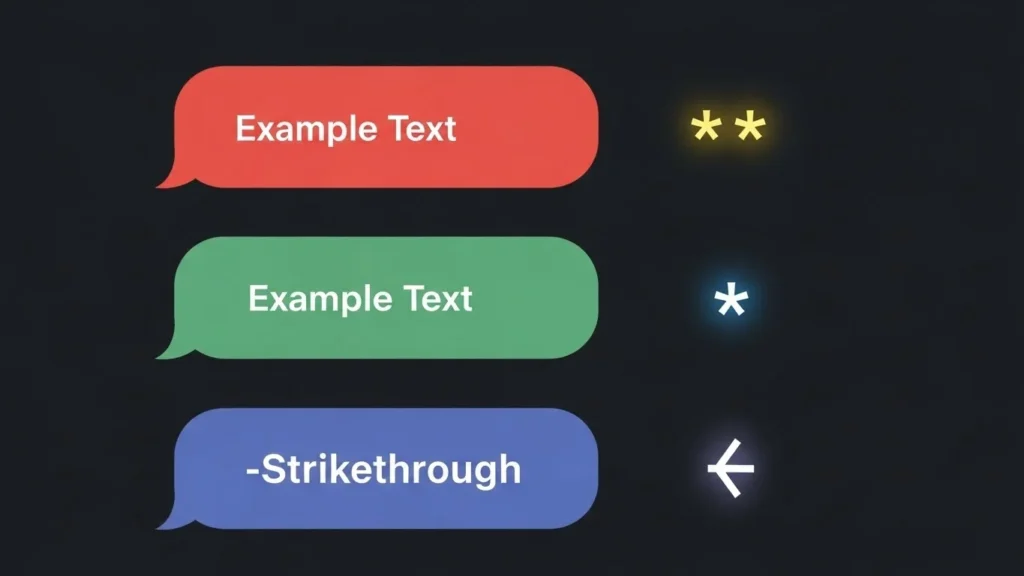
Rot (Diff Syntax)
```diff
- Dieser Text ist Rot
```
Grün (CSS Syntax)
```diff
+ Dieser Text ist Hellgrün
```
Blau (INI Syntax)
```ini
[Dieser Text ist Blau]
```
Gelb (Fix Syntax)
```fix
Dieser Text ist Gelb
```
Fancy Fonts nutzen (Der SchriftGenerator Trick)
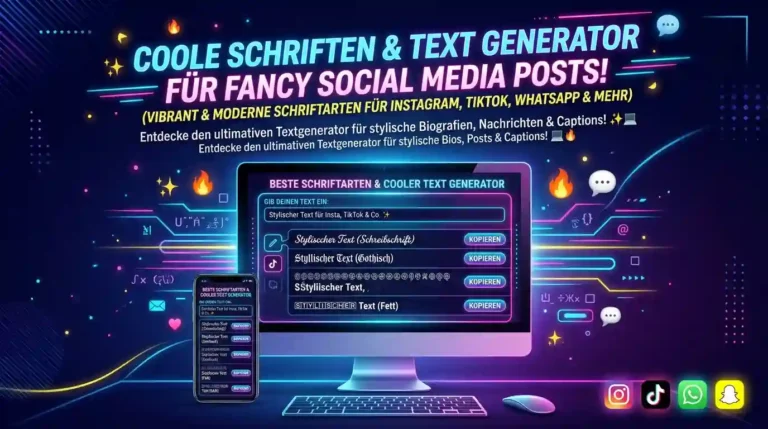
Die oben genannten Methoden ändern nur die Formatierung (Fett, Farbe), aber nicht die Schriftart selbst. Wenn du wirklich einzigartig aussehen willst – zum Beispiel mit einer Schreibschrift oder Frakturschrift – dann hilft Markdown nicht weiter.
Hier kommt unser SchriftGenerator ins Spiel.
Anstatt Formatierungscodes zu nutzen, verwenden wir Unicode-Zeichen. Das sind spezielle Symbole, die wie Buchstaben aussehen. Das funktioniert sogar in deinem Discord-Benutzernamen oder in Kanal-Namen!
Häufig gestellte Fragen (FAQ)
Kann ich in Discord text formation die Schriftgröße ändern?
Offiziell gibt es keine Einstellung für die Schriftgröße im Chat. Du kannst jedoch Überschriften simulieren, indem du # und ein Leerzeichen vor deinen Text setzt.
Warum sehe ich die Farben auf meinem Handy nicht?
Die mobile App von Discord zeigt das Syntax-Highlighting (die Farben) manchmal nicht korrekt an. Am besten sieht es immer auf dem Desktop aus.
Fazit: Werde zum Discord-Profi
Mit diesen Tipps kannst du deine Nachrichten auf das nächste Level heben. Egal ob du einfach nur etwas betonen willst oder deinen Server professioneller gestalten möchtest – jetzt weißt du, wie es geht.
Probier es direkt aus! Und wenn du noch verrücktere Schriften brauchst, besuche einfach unsere Startseite, den SchriftGenerator.